jueves, 29 de noviembre de 2012

INFORMÁTICA

La informática es la disciplina que estudia el tratamiento automático de la información utilizando dispositivos electrónicos y sistemas computacionales.
También es definida como el procesamiento de información en forma automática. Para esto los sistemas informáticos deben realizar las siguientes tareas básicas:

  • Entrada: captación de información.
  • Procesamiento o tratamiento de dicha información.
  • Salida: transmisión de resultados binarios.
La informática se aplica a diversas áreas, como por ejemplo:
  1. gestión de negocio.
  2. almacenamiento de información.
  3. monitorización y control de procesos.
  4. robots industriales.
  5. comunicaciones.
  6. control de transportes.
  7. investigación.
  8. desarrollo de juegos.
  9. diseño computarizado.
  10. aplicaciones/ herramientas multimedia.
MONITOR
El monitor o pantalla de computadora, es un dispositivo de salida que, mediante una interfaz, muestra los resultados del procesamiento de una computadora. Hay diferentes tipos de monitores, los clásicos de tubo de rayos  catódicos (CRT) y los de pantalla plana, los de pantalla de cristal líquido (o LCD). Actualmente se usan más estas últimas, ya que mejoran el rendimiento de la computadora y a la hora de trabajar con ellos se daña menos la salud del usuario.

TECLADO
Un teclado de computadora (ordenador) es un periférico, físico o virtual (por ejemplo teclados en pantalla o teclados láser), utilizado para la introducción de órdenes y datos en una computadora. Tiene su origen en los teletipos y las máquinas de escribir eléctricas, que se utilizaron como los teclados de los primeros ordenadores y dispositivos de almacenamiento (grabadoras de cinta de papel y tarjetas perforadas). Aunque físicamente hay una miríada de formas, se suelen clasificar principalmente por la distribución de teclado de su zona alfanumérica, pues salvo casos muy especiales es común a todos los dispositivos y fabricantes (incluso para teclados árabes y japoneses).

DISCO DURO
El disco duro es un sistema de grabación magnética digital, es donde en la mayoría de los casos reside el Sistema operativo del ordenador. En los discos duros se almacenan los datos del usuario. En él encontramos dentro de la carcasa una serie de platos metálicos apilados girando a gran velocidad. Sobre estos platos se sitúan los cabezales encargados de leer o escribir los impulsos magnéticos.


viernes, 23 de noviembre de 2012

Eliminar pantalla de arranque en Windows para tener un inicio más rápido


La pantalla de arranque (boot screen) de Windows es esa donde sale el icono de Windows, y una barra de carga. Por experiencia, se ha comprobado que esta pantalla hace del sistema un poco más lento en cuanto a su carga; es por ello que en este artículo les explico cómo puede eliminarse dicho boot screen, obteniendo de esta manera más rapidez en el inicio del equipo.Comento principalmente que este artículo aplica para casi todas las versiones de Windows lo cual es bastante efectivo. Los pasos se aplican en Windows 7, pero igualmente, Windows Vista, XP, entre otros y los resultados han sido bastante efectivos.
Lo que debemos hacer es ir a la configuración del sistema aplicando lo siguiente:
§  Clic en el menú de Inicio
§  Luego nos vamos a “Ejecutar”
§  Escribimos “msconfig” y presionamos “Aceptar”
§  Vamos a la pestaña “Arranque”
§  En las “Opciones de Arranque”, seleccionamos “Sin arranque de GUI”
§  Damos “Aceptar” y reiniciamos el equipo para aplicar los cambios
Recordar que el diálogo Ejecutar se puede ejecutar con la combinación de teclas “Ctrl + R” lo que nos permite ahorrar un par de pasos. Definitivamente, desactivando esta pequeña opción es que conseguiremos que el arranque del sistema operativo sea mucho más rápido, directo.


martes, 2 de octubre de 2012

QUÉ HACER SI TU COMPUTADORA ESTÁ LENTA

Si ves que tu computadora está lenta y quieres mejorar un poco el rendimiento, aquí te presentamos varios trucos:

  • Primero:
    Revisa con algún antivirus (buen antivirus). NUNCA instalen dos antivirus al mismo tiempo ya que esto provoca conflictos en la máquina y puede ocasionarnos más problemas que beneficios. El motivo de instalar un antivirus es que los spyware, adwares, virus y demás bichos, consumen tiempo de procesador, memoria y ancho de banda de Internet ocasionándonos problemas de lentitud.
  • Segundo:
    Verifica que tu memoria sea lo suficientemente grande para los procesos que abres, recuerda que la memoria RAM tiene cierta capacidad y que los programas la consumen, como el Sistema Operativo (Windows, Linux, Mac OSX, FreBSD, etc.), el antivirus, programas de oficina y demás programas que se estén ejecutando en ese momento. Puedes comprobar el estado de tu sistema en el administrador de Tareas de Windows, que viene a partir de Windows XP, el cual se activa presionando las teclas Ctrl + Alt + Supr al mismo tiempo, con lo cual nos aparecerá una ventana:

La memoria física es la que nos importa. Lo que dice Total, es nuestra memoria que tenemos instalada en la computadora. Es bueno recordar que si no tiene tarjeta de video y viene integrada en la computadora te comerá Memoria RAM para utilizarla como de video. De la memoria total la disponible es la que aún podemos disponer de ella, porque si se nos acaba, la computadora empezará a generar memoria virtual, que no es otra cosa que pasar los programas que no se utilicen a Disco Duro para liberar memoria RAM y poder utilizarla, pero en este proceso consume tiempo de procesador lo que la hace más lenta. Se recomienda que en memoria disponible haya siempre como mínimo 70000 Kb para que tenga espacio para poder cargarla, si no es así, pueden eliminar programas que se auto ejecuten al Inicio o aumentar la memoria RAM comprando otro módulo de el mismo tipo de memoria e insertando en la computadora.

  • Tercero:
    Realizar una prueba al disco duro, se puede medir la velocidad del disco con esta utilidad, es gratuita pero con funcionalidades limitadas, pero la velocidad del disco, sus características y el modelo, se pueden leer, que es lo que nos interesa.
Con el modelo podemos investigar la velocidad de transferencia del mismo. Si vemos que la velocidad de transferencia es poca, comparando con el ideal, debemos repararlo; si aún reparando no aumenta es necesario cambiar de disco duro.

sábado, 30 de junio de 2012

INSTALACIÓN DE DRIVERS

En reparación de PC, tendrá que prestarle atención a este punto, ya que es una tarea que el técnico realiza regularmente, mas aún, que la carga de un SO.
Instalar el conjunto de drivers de una placa base moderna(en este caso una ASUS A7V8X-MX SE), que posee componentes integrados como ser una placa de video, de sonido y red.

Inserto el CD con drivers de la placa base, en la unidad de CD. De estar configurada como suele ser, para que la lectora de CD “auto ejecute”según sea su contenido, veremos la ventana para instalarlo. De no ser así, tendré que instalar los drivers desde el Explorador de Windows.
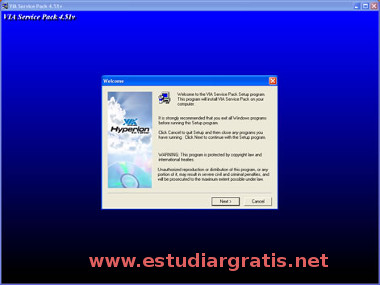
A continuación ir instalando cada ítem, primero un clic en “Via 4 in 1 Driver” para que comience a instalarse este, una actualización de controladores (Via Service Pack 4.51v). Cuando termina la instalación, algo muy sencillo y automático, podré reiniciar la PC para continuar con el siguiente itém.
Nuevamente desde esta ventana o desde el explorador de Windows ahora selecciono KM400A Display driver para continuar con la instalación de este. Así hay que hacer sucesivamente hasta instalar el último driver. Ir instalando los drivers indicados en esta ventana o seleccionándolos desde el Explorador de Windows, según corresponda al SO.
Posiblemente al llegar a USB 2.0 en este caso en particular, ocurrirá lo siguiente: si lo estoy instalando en Windows XP, me pedirá que actualice a SP1. Tendré que hacer esto que es lo recomendado o instalar de otra fuente el Driver USB 2.0.
En la imagen de debajo se observa luego de haber pulsado en “VIA 4 en 1” como se inicia un programa de instalación. Esta, será una instalación típica, aun mas sencilla de realizar que la de un programa

Como instalar un controlador o driver

Instalación de un driver manualmente: La instalación de un driver manualmente es la forma mas difícil de instalación de un driver y en reglas generales no hace falta cuando se instala un componente nuevo, en los cuales la instalación suele ser como lo indica el ejemplo anterior. No obstante en componentes antiguos puede ocurrir que la única forma de instalarlos sea manualmente por ese motivo es bueno tener en cuenta como se realiza esto. Utiliza como ejemplo Windows XP, en versiones previas el proceso es semejante.

Estando el componente instalado en la PC, ir a “Mi Pc”, “Panel de control”, “Agregar hardware”, en Windows XP se mostrará una Ventana, en esta, hay que pulsar en el Botón Siguiente para continuar.

Luego de que Windows realiza una búsqueda, si no encuentra un componente nuevo o uno con algún conflicto se mostrará otra ventana indicado, se tilda en “Si, ya he conectado el hardware” si obviamente hizo esto, y luego se pulsa en “Siguiente”. Se mostrará una lista con distintos componentes, de esta, en este caso seleccione “Agregar un nuevo dispositivo de hardware”. Esto se selecciona si el hardware no aparece en la lista mostrada por esta ventana, luego deberá pulsar en “Siguiente”.
A continuación se mostrará una ventana preguntando si se quiere Buscar el hardware automáticamente o manualmente, selecciono manualmente y pulso en siguiente. Selecciono un componente, pulso en siguiente. En la ventana mostrada, tildo en “No detectar el módem. Lo seleccionaré de una de una lista” y pulso en siguiente.

Se mostrará una nueva Ventana, pulso en el Botón utilizar disco para instalar el Driver desde un CD o disquete. Seleccioné un driver, hay que pulsar “abrir” para terminar la selección. Ya puedo seleccionar un driver de los que se encuentren en la carpeta que seleccioné en el paso anterior. Pulso en siguiente para continuar. Por motivos de que seleccioné un driver de un módem me va a preguntar que puerto utilizará, le indico Com 1 y pulso siguiente para que al final se instale el Driver, luego de darme varios avisos, en este caso, de que el “driver no esta firmado digitalmente”. Por ultimo me indica que “El módem se ha configurado correctamente”, es decir se terminó de forma correcta la instalación del Driver.  Para finalizar pulso en Finalizar.

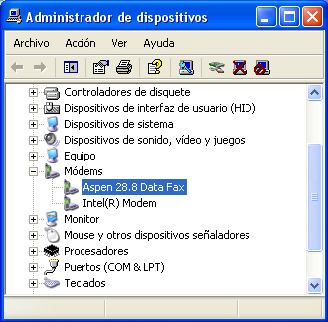
Si se dirige al administrador de dispositivos (En Windows XP: “Mi Pc”, “Panel de control”, “Sistema”, solapa “hardware”, “administrador de dispositivos”) observará la instalación del nuevo componente, en este caso un módem Aspen 28.8 Data Fax 


miércoles, 30 de mayo de 2012

Causa de fallas en un Sistema Operativo:
En la práctica las causas principales de fallas del Sistema Operativo Microsoft Windows se deben a los siguientes puntos:
-Apagar mal la PC origina errores en el sistema. En el SO hay archivos que se sobrescriben generalmente mientras la computadora esta funcionando. Si en el medio de este proceso se apaga bruscamente la PC se pueden ocasionar problemas que al fin pueden llegar a inutilizarlo. O errores lógicos en el Disco Rígido
-Un Virus informático. Los Virus informáticos pueden borrar o dañar archivos fundamentales del SO, esto  va a ocasionar que este deje de funcionar. También puede crear conflictos, un programa malicioso como ser un Virus informático, al ejecutar en tiempo real su código.
-Si se usan varios Sistemas Operativos en un mismo HD se pueden y de echo en este caso suele ocurrir que uno de los dos se dañe porque se sobrescriben archivos o configuraciones entre si. En especial si algún programa externo al SO modifica el registro de uno cuando lo debería haber modificado en el otro.
-Instalar y desinstalar programas una y otra vez puede ocasionar problemas, o incompatibilidades. Muchas veces cuando uno desinstala un programa este igualmente no es totalmente quitado. Suelen quedar configuraciones en el registro (algo así “como  su Memoria”)  de Microsoft Windows archivos dll y otras modificaciones. También al desinstalar un programa puede llegar a ocurrir que se borre algo que no se debería haber borrado, o que quede un cambio en el sistema que no debería haber quedado, etc. A la larga estos errores terminan inutilizando al SO
-Driver incorrecto o que no esta bien compaginado pueden crear “cuelgues” en el sistema y provocar errores serios dañando al mismo
-Una mala actualización puede causar incompatibilidad. En varias oportunidades usuarios que han actualizado algún Driver o instalado alguna actualización del SO, como ser Internet Explorer se le ha creado algún problema de incompatibilidad. Un Driver incorrecto o mal compaginado, puede ocasionar problemas. También podría ocurrir esto, si se instala una versión beta, es decir, de prueba. Con una versión “beta” se puede llegar a causar algún problema o provocar alguna inestabilidad ya que se esta instalando algo que no ha sido aun totalmente terminado y probado.
-El usuario provoca errores graves por mala utilización. Borra algo para ahorrar espacio o “toca todo” intentando hacer algo que no sabe. Por ejemplo, han modificado la frecuencia de actualización del Monitor, queriendo cambiar la imagen de fondo del Sistema Operativo Microsoft Windows. Ocasionan, que solo se vean rayas (en este caso el problema se soluciona cambiando de nuevo la frecuencia del Monitor, entrando en Modo a Prueba de Errores), o han querido actualizar Microsoft Windows utilizando el método “Copiar y pegar” desde el CD de Microsoft Windows. Son casos que en la práctica ocurren.
-Errores en el Disco Rígido. El Disco Rígido tiene desgaste, y se pueden crear sectores defectuosos en la superficie de los discos. Estos errores van a provocar que no se puedan leer archivos, lo cual, según el archivo que sea puede provocar que el SO deje de funcionar

sábado, 19 de mayo de 2012

CUANDO NO PODES CONECTAR A INTERNET

Pequeño truco para reconfigurar la conexión a Internet.

Clic en Inicio 
Ejecutar. 

En la ventana que aparece escribir: cmd. Enter.

A continuación escribir lo siguiente:

ipconfig/release 

enseguida 

ipconfig/renew 

despues esperas a que se conecte y listo!! Ah, por cierto reinicia tu modem antes !! 

viernes, 18 de mayo de 2012

LIBERAR MEMORIA RAM

Tras haber ejecutado una o múltiples aplicaciones o juegos que hagan uso intensivo de los recursos del sistema, habremos detectado que Windows queda  mucho más lento. 
Esto se debe a que los restos de las aplicaciones bloquean parte de la RAM que han utilizado, ocasionando lo que se llama "fragmentación de memoria". Mediante un pequeño script podemos liberar esa memoria , haciendo que el ordenador descargue el contenido de la memoria al archivo de intercambio de forma, que recargue de nuevo toda la información activa en la memoria y deseche la información inútil, esto lo haremos de la siguiente forma:

Abrimos el bloc de notas de Windows y dependiendo de la memoria de nuestro ordenador escribiremos los siguientes valores:

Si tienes menos de 128 Mb de memoria RAM, escribes Mystring=(16000000) 

Si tienes 128 Mb de memoria RAM o más escribes Mystring=(80000000) 

Ahora guardamos este archivo en el lugar que queramos, con el nombre "liberar.vbe" (no olvidarse poner la extensión .vbe ya que el nombre no importa podemos poner el que se quiera).

Ahora hacemos doble clic sobre el archivo que acabamos de crear y windows refrescará la memoria RAM.

jueves, 17 de mayo de 2012

MONTAJE DE TARJETA DE MEMORIA


En la imagen de los zócalos DIMM de la Placa Base  vemos con la letra "A" los zócalos de la Memoria DDR2; "B" Zócalos de la Memoria DDR; "C" las trabas que hay que mover para colocar o retirar una memoria.
En la Placa Base hay dos pares de zócalos, un par para memoria tipo DDR y otro par para memoria tipo DDR2. Para saber en cual va cada uno debemos tener en cuenta que la diferencia entre un zócalo para memoria DDR y DDR2 es casi no visible a primera vista. Pero si observamos bien la imagen de arriba vemos una pequeña diferencia entre ambos pares de zócalos (DIMM) en el relieve que encajará en la muesca de la memoria. Como DDR y DDR2 trabajan a distinto voltaje poseen una pequeña diferencia en la posición de la muesca para no equivocarse al insertar una tarjeta en otro zócalo o forzarlo o insertarla inclinada. 
La mejor forma de darse cuenta es  posicionar una memoria sin insertarla y observar si calzaría bien o no.
Para insertar una tarjeta de Memoria en un zócalo tipo DIMM las trabas se inclinan hacia afuera como se observa que están las dos superiores del zócalo para DDR2. Al insertar la tarjeta de memoria en el zócalo correspondiente se irán acercando a la misma al ir presionando en ella hacia la Placa Base, se las ayuda un poco y se escuchará un clic  cuando calzan correctamente en las muescas que también posee la memoria en sus costados. En la imagen inferior la memoria que se ha instalado es tipo DDR. Prestar atención que las trabas de los costados calcen bien. Para extraer una memoria hay que nuevamente inclinar las trabas hacia afuera. 
Se recomienda no tocar con la mano los contactos de la Memoria ni los integrados, agarrarla de los costados laterales, de su placa, y cuando la guardamos hacerlo en un sobre antiestático.


FUENTE DE PODER

La fuente de poder, fuente de alimentación o fuente de energía es el dispositivo que provee la electricidad con que se alimenta una computadora u ordenador. Por lo general, en las computadoras de escritorio (PC), la fuente de poder se ubica en la parte de atrás del gabinete, junto a un ventilador que evita su recalentamiento.


La fuente de poder es una fuente eléctrica, un artefacto activo que puede proporcionar corriente eléctrica gracias a la generación de una diferencia de potencial entre sus bornes. Se diseña a partir de una fuente ideal, que es un concepto utilizado en la teoría de circuitos para analizar el comportamiento de los componentes electrónicos y los circuitos reales.
La fuente de alimentación se encarga de convertir la tensión alterna de la red industrial en una tensión casi continua. Para esto consta de un rectificador, fusibles y otros componentes que le permiten recibir la electricidad, regularla, filtrarla y adaptarla a las necesidades de la computadora.
Es importante cuidar la limpieza de la fuente de poder; de lo contrario, puede acumular polvo que obstruya la salida de aire. Al aumentar la temperatura, la fuente puede recalentarse y quemarse, dejando de funcionar. Una falla en la fuente de poder incluso puede perjudicar a otros componentes de la computadora, como la placa madre o la placa de video.
Reparar Windows XP
Quizás sea necesario reparar Windows XP cuando falta un archivo o está corrupto, o también cuando el sistema se vuelve inestable. En este indicativo se te explicará cómo reparar el sistema operativo. 
Preparación del BIOS
Para comenzar verifica que el BIOS está configurado para “bootear” desde el CD-ROM. 
Para ello, haz lo siguiente:
·         En primer lugar, “bootea” el PC con el CD-ROM de Windows XP en la unidad de CD.
·         Cuando aparezca la pantalla de arranque del PC, después de escuchar el sonido, presiona la tecla SUPR, DEL, F2 o TAB (la tecla está indicada en la parte baja de la pantalla y depende de la marca del BIOS) para entrar al setup (configuración).


Como se muestra en la imagen:
 
·         En el setup del BIOS, verás varias categorías. Selecciona BOOT o BIOS FEATURES SETUP.
·         Verifica que el First boot esté asignado al CD-ROM o que el orden de la Boot sequence designe al CD-ROM en primer lugar. En caso contrario, indícalo con las teclas de dirección o las teclas “+” y “-“ del teclado numérico.
·         Selecciona a continuación EXIT del BIOS o SAVE AND EXIT SETUP
·         El PC se reiniciará y deberá bootear desde el CD-ROM. Te puede solicitar presionar una tecla para arrancar desde el CD-ROM

Reparar Windows XP
Windows XP ejecuta la instalación:
·         Haz clic en Instalar Windows y no en Reparar
·         La instalación busca tu sistema operativo y te pregunta, si deseas Instalar una nueva versión de Windows XP o Reparar una instalación existente presionando la tecla R. Elegir Reparar.


La reparación de Windows XP se inicia. Sigue las instrucciones como en el caso de una instalación normal.
 
Observación
La reparación de Windows XP conservará tu configuración original y tus documentos. Esta simplemente repone todos los archivos originales de Windows XP. 
En más de una ocasión nos encontraremos con ese mensaje cuando estemos reparando un sistema que está infectado por cualquier virus o amenaza informática, con el mensaje: “El administrador de tareas ha sido deshabilitado por un administrador”; ¿qué significa esto?
Si ni siquiera sabemos qué significa esto, estamos graves. No importa, que para aprender estamos. El administrador de tareas es un programa interno de Windows que nos permite gestionar los procesos del sistema (o tareas), ver el rendimiento del sistema, entre otros.
¿Y por qué me sale el mensaje: “El administrador de tareas ha sido deshabilitado por un administrador”? Es evidente, un administrador del sistema lo deshabilitó. O mejor dicho, puede que un virus lo haya desactivado para amargarnos la vida. ¿Y esto tiene solución?
Claro que tiene solución.

El método es menos automático de lo esperado:
Consiste en abrir el Diálogo Ejecutar (Menú Inicio, clic en Ejecutar) y escribir:
REG add HKCU\Software\Microsoft\Windows\CurrentVersion\Policies\System /v DisableTaskMgr /t REG_DWORD /d 0 /f

martes, 15 de mayo de 2012

PRINCIPALES COMPONENTES DE LA PC


Microprocesador: Elemento que realiza cálculos, recibe datos y devuelve datos procesados.

Memoria RAM: Es el lugar de almacenamiento temporal de información en espera de ser utilizada o procesada.

Disco Rígido: Es el lugar de almacenamiento permanente de la información.

Placa Base: Es en donde se coloca el Microprocesador, la Memoria y distintas placas de expansión, tiene distintas conexiones que hacen de unión entre los distintos componentes de hardware, contiene el Bios y un conjunto de circuitos integrados que cumplen distintas funciones. Proporciona comunicación física entre distintos dispositivos.

Placas de expansión: Prestan funciones específicas a la PC. Por ejemplo la Placa de Sonido brinda los dispositivos electrónicos necesarios para poder escuchar sonidos en una PC mediante un juego de parlantes que se conecten externamente a la placa.

Placa de Video: Es una placa de expansión formada principalmente por un Microprocesador especial para el procesamiento de imágenes, y Memoria rápida para almacenar datos de imágenes tales como texturas. Es la encargada de pasarle una señal de video entendible al Monitor y acelerar los procesos de cálculos principalmente para imágenes en tres dimensiones y compresión – descompresión de video.

Disquetera: Unidad de almacenamiento de datos permanente transportable. Esta unidad esta siendo sustituida por la grabadora de CD.

Lectora de CD: Lee la información que fue grabada en un CD. Una grabadora de CD puede leer al igual que una lectora y también grabar información en CD´s. Actualmente conviene las lectoras – grabadoras de DVD que pueden almacenar más datos en un solo CD.

Fuente de alimentación: Entrega la cantidad de voltaje correcto que necesitan los distintos componentes que forman una computadora para funcionar. Debe estar correctamente dimensionada.

CPU: Se le suele decir en computación CPU (Unidad de Proceso Central) al conjunto de dispositivos que dentro de un gabinete forman la computadora. Estos componentes son generalmente los que arriba he enumerado (Disco Rígido, Memoria, Placa Base, Microprocesador, etc.).

Gabinete: Es el “envoltorio” de  la computadora, actualmente algunos usuarios le prestan mucha importancia a lo estético y se están fabricando gabinetes transparentes y con distintos accesorios entre ellos, ventiladores vistosos, indicadores de temperatura, etc. Cuando se adquiere un gabinete nuevo en este se suele incluir un Teclado, Mouse y los Parlantes.

Teclado / Mouse: Dispositivos que utiliza un usuario para enviarle datos y manejar la PC. Son dispositivos de entrada.

Monitor / Impresora: Dispositivos de salida de datos. Los datos luego de ser procesados son mostrados por ejemplo a través de un Monitor o Impresora. Los Monitores se están reemplazando de los convencionales a los LCD y la impresoras se las esta reemplazando por la Multifunción, en este ultimo caso sería también un dispositivo de entrada de datos a demás de salida.

Periféricos: Se les suele denominar de esta forma a todos los dispositivos que se conectan al CPU

MEMORIA RAM - Continuación


La Memoria RAM también llamada comúnmente Memoria principal, sirve para almacenar información de forma temporaria y mucho más rápida que el Disco Rígido, que por poseer este último,  partes mecánicas es muy lento en comparación con las velocidades que una computadora emplea.
A medida que evolucionó la tecnología, en un solo chip de Memoria, se logró almacenar más información y que los elementos de la Memoria sean más rápidos. Esto debido a su construcción, y entre otras cosas, a un ancho de bus más amplio; es decir, con más conexiones.
Luego de varios años de existir las computadoras, tenemos distintos tipos de Memorias RAM que irán conectadas en distintas Placa Base o Motherboard según corresponda.
En la actualidad las Memoria mas utilizadas son las DDR-2 que están reemplazando a las DDR, y para máquinas unos cuantos años atrás las DIMM. Actualmente también existen Memorias DDR-3 menos utilizadas  que las DDR-2. Memorias más antiguas son las SIMM de 70 y de 32 contactos. Estas, se usan en máquinas viejitas, y son más pequeñas que las DIM. Las SIMM de 70 contactos poseen una sola ranura en el medio, mientras que las de 32 contactos no poseen ninguna[1].


[1] Investigar: Diferencias, características y ventajas de cada tipo de Memoria RAM detalladas en este párrafo.


Cantidad de memoria principal que tiene una PC instalada:
Cuando una computadora es inicializada, la cantidad de Memoria que tiene instalada es indicada generalmente con la leyenda “Examen de Memoria”.
En el caso que se muestra en la imagen de abajo, se lee 524288K lo cual significa 512 MB (524288k dividido por 1024 da 512 MB). También suele indicar el tipo de Memoria o la velocidad a la cual trabaja, en este caso es DDR de 333 MHz


Otra forma de saber la cantidad de Memoria instalada, es si esta funcionando el Sistema Operativo Microsoft Windows, haciendo un clic con el botón derecho del Mouse sobre “Mi PC”; del menú emergente seleccionar “Propiedades”. Se va a mostrar un resumen como el que vemos en la imagen siguiente en el Sistema Operativo Microsoft Windows XP y semejante en otras versiones. En la parte inferior, se lee: “512 MB de RAM”.

Cuando el Sistema Operativo sin poder finalizar su carga en el sistema muestra un error con un montón de números extraños y en una pantalla en color en el Sistema Operativo Microsoft Windows XP, es muy probable que halla tenido este sistema, un problema en la Memoria. Este SO es muy sensible a estos inconvenientes. Lamentablemente, no hay que descuidar errores tales como: posibles archivos corruptos o errores en el Disco Rígido, o incluso algún componente flojo. Pero en primer lugar verifique la Memoria, su correcta instalación y funcionamiento, en especial si siempre da error al intentar instalar el SO.