Instalar el conjunto de drivers de una placa base moderna(en este caso una ASUS A7V8X-MX SE), que posee componentes integrados como ser una placa de video, de sonido y red.
Inserto el CD con drivers de la placa base, en la unidad de CD. De estar configurada como suele ser, para que la lectora de CD “auto ejecute”según sea su contenido, veremos la ventana para instalarlo. De no ser así, tendré que instalar los drivers desde el Explorador de Windows.
A continuación ir instalando cada ítem, primero un clic en “Via 4 in 1 Driver” para que comience a instalarse este, una actualización de controladores (Via Service Pack 4.51v). Cuando termina la instalación, algo muy sencillo y automático, podré reiniciar la PC para continuar con el siguiente itém.
Nuevamente desde esta ventana o desde el explorador de Windows ahora selecciono KM400A Display driver para continuar con la instalación de este. Así hay que hacer sucesivamente hasta instalar el último driver. Ir instalando los drivers indicados en esta ventana o seleccionándolos desde el Explorador de Windows, según corresponda al SO.
Posiblemente al llegar a USB 2.0 en este caso en particular, ocurrirá lo siguiente: si lo estoy instalando en Windows XP, me pedirá que actualice a SP1. Tendré que hacer esto que es lo recomendado o instalar de otra fuente el Driver USB 2.0.
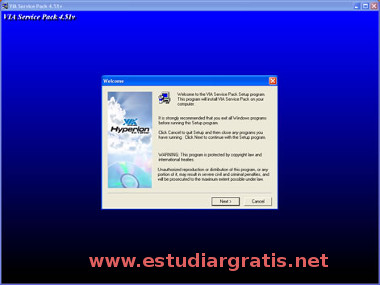
En la imagen de debajo se observa luego de haber pulsado en “VIA 4 en 1” como se inicia un programa de instalación. Esta, será una instalación típica, aun mas sencilla de realizar que la de un programa
Instalación de un driver manualmente: La instalación de un driver manualmente es la forma mas difícil de instalación de un driver y en reglas generales no hace falta cuando se instala un componente nuevo, en los cuales la instalación suele ser como lo indica el ejemplo anterior. No obstante en componentes antiguos puede ocurrir que la única forma de instalarlos sea manualmente por ese motivo es bueno tener en cuenta como se realiza esto. Utiliza como ejemplo Windows XP, en versiones previas el proceso es semejante.
Estando el componente instalado en la PC, ir a “Mi Pc”, “Panel de control”, “Agregar hardware”, en Windows XP se mostrará una Ventana, en esta, hay que pulsar en el Botón Siguiente para continuar.
Luego de que Windows realiza una búsqueda, si no encuentra un componente nuevo o uno con algún conflicto se mostrará otra ventana indicado, se tilda en “Si, ya he conectado el hardware” si obviamente hizo esto, y luego se pulsa en “Siguiente”. Se mostrará una lista con distintos componentes, de esta, en este caso seleccione “Agregar un nuevo dispositivo de hardware”. Esto se selecciona si el hardware no aparece en la lista mostrada por esta ventana, luego deberá pulsar en “Siguiente”.
A continuación se mostrará una ventana preguntando si se quiere Buscar el hardware automáticamente o manualmente, selecciono manualmente y pulso en siguiente. Selecciono un componente, pulso en siguiente. En la ventana mostrada, tildo en “No detectar el módem. Lo seleccionaré de una de una lista” y pulso en siguiente.
Se mostrará una nueva Ventana, pulso en el Botón utilizar disco para instalar el Driver desde un CD o disquete. Seleccioné un driver, hay que pulsar “abrir” para terminar la selección. Ya puedo seleccionar un driver de los que se encuentren en la carpeta que seleccioné en el paso anterior. Pulso en siguiente para continuar. Por motivos de que seleccioné un driver de un módem me va a preguntar que puerto utilizará, le indico Com 1 y pulso siguiente para que al final se instale el Driver, luego de darme varios avisos, en este caso, de que el “driver no esta firmado digitalmente”. Por ultimo me indica que “El módem se ha configurado correctamente”, es decir se terminó de forma correcta la instalación del Driver. Para finalizar pulso en Finalizar.
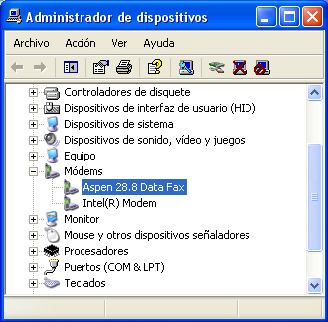
Si se dirige al administrador de dispositivos (En Windows XP: “Mi Pc”, “Panel de control”, “Sistema”, solapa “hardware”, “administrador de dispositivos”) observará la instalación del nuevo componente, en este caso un módem Aspen 28.8 Data Fax